

AVI是一种经典的视频格式,许多用户的电脑中仍保存着大量AVI文件。然而MP4因其更优秀的压缩效率和更广泛的设备支持,已成为主流格式。这里就分享几种不错的工具,助你轻松进行avi转MP4,提高转换效率。
一、迅捷视频转换器在线网站
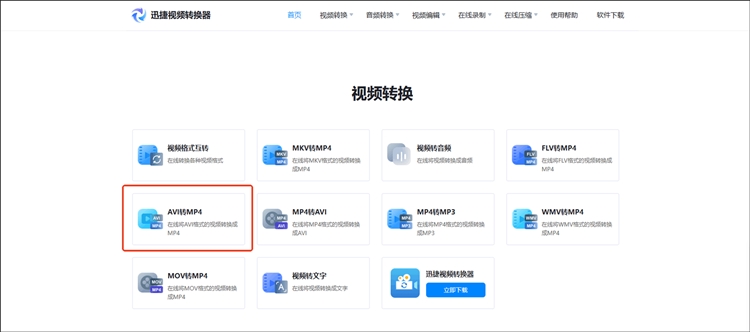
迅捷视频转换器在线网站是一款专业的在线音视频处理平台,采用全中文界面设计,功能分类清晰。它不仅支持AVI、MP4、FLV、MKV等多种格式转换,还可以批量将avi转为MP4格式,而且转换速度快,提供多种输出质量选项,转换后的MP4效果也不错。
操作步骤:
1、进入网站首页,点击【avi转MP4】功能进入转换界面。
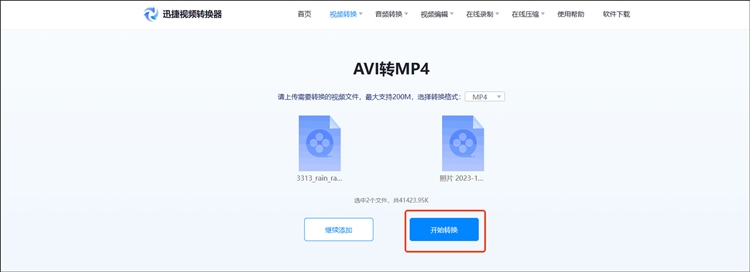
2、接着点击按钮导入需要转换的AVI文件,等待文件上传完成,系统自动识别格式,输出格式会自动变成MP4。

3、点击右下角的【开始转换】,稍等一会,就能得到转换成功的MP4视频了,最后将转换后的视频下载即可。
二、Any Video Converter
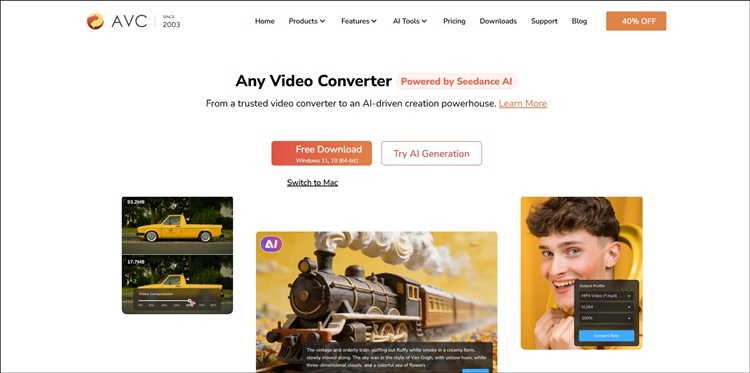
Any Video Converter是一款不错的视频转换器,支持多种音视频格式相互转换,还提供多种预设方案针对不同设备优化。导入多个视频后可以直接使用软件自带的预设方案,使转换的速度提高。
操作步骤:
1、从官网下载并安装该软件,导入软件后,点击”Add Video”添加多个AVI文件,软件支持批量转换,当然也可以直接拖拽文件到软件窗口。
2、在输出格式选项中选择”MP4″;选择输出质量和分辨率等参数。
3、如果需要编辑视频,可以点击软件提供的编辑工具来使用,最后点击”Convert”即可完成转换流程。
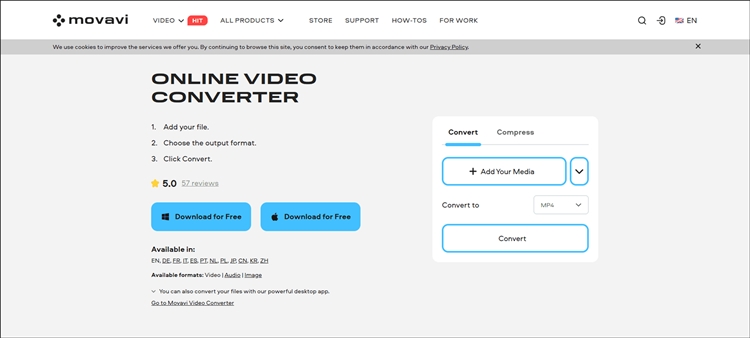
三、Movavi Video Converter
Movavi Video Converter是一个不错的视频转换工具,不仅支持将avi转为MP4,还提供不错的视频编辑功能,当视频转换完成后,还能对视频进行简单的剪辑,而且转换质量稳定可靠。
操作步骤:
1、下载软件并安装,可以点击【Add Media】添加AVI文件,也可以直接拖拽文件到软件窗口。
2、接着在下方预设栏中选择【MP4】格式,点击【Settings】就能对输出质量进行参数设置。
3、设置输出文件的保存位置,再点击【Convert】开始转换;转换完成后,MP4文件会自动保存到指定目录。
以上分享的3款实用工具各有特色,迅捷视频转换器在线网站无需安装,操作简便,适合临时转换或中小文件;Any Video Converter、Movavi Video Converter处理大文件更快,不受网络限制,适合需要处理大文件的时候使用。