

在日常观看影视剧或下载高清资源时,MKV因其能封装多条音轨和字幕,常常是很多高清党的常见选择。不过有些软件不能直接打开,这时就需要转换成MP4格式。这里分享分享3种mkv转MP4的方法,希望能帮大家解决视频格式问题。
方法一:迅捷视频转换器在线网站
迅捷视频转换器在线网站是一个基于浏览器的云端工具,不需要下载安装包,没有广告,无需注册,打开就能用。网站可以轻松的将mkv转换成MP4格式,转换速度较快,很适合处理短视频或者急需转换的轻量级任务。
操作步骤:
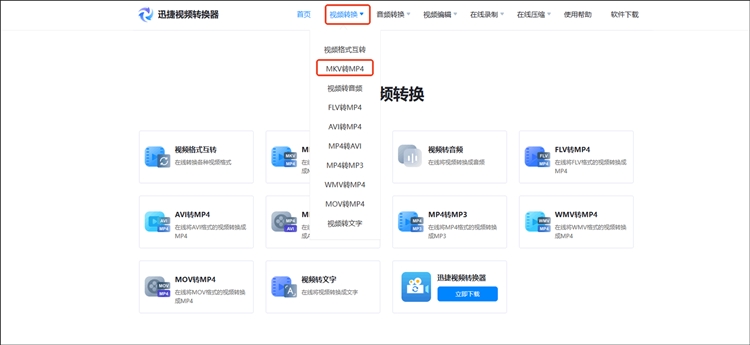
1、在浏览器中打开网址,找到【视频转换】中的【MKV转MP4】功能。
2、点击页面中间的“点击添加文件”,从本地选择你的MKV视频。

3、文件上传完毕后,点击“开始转换”按钮,转换完成后,点击“立即下载”将MP4文件保存到本地即可。

方法二:迅捷视频转换器
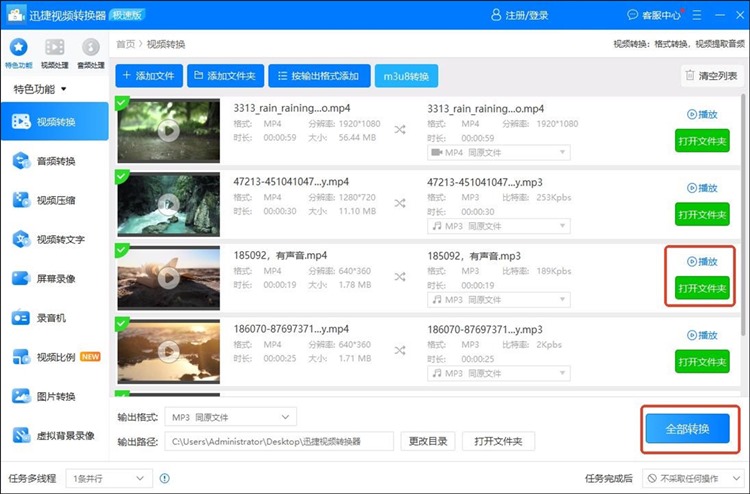
迅捷视频转换器一款功能丰富的视频转换工具,支持mkv、MP4、MOV、AVI、WMV等主流视频格式进行转换,可以将mkv转换成MP4,还支持批量转换,能提高转换效率。
操作步骤:
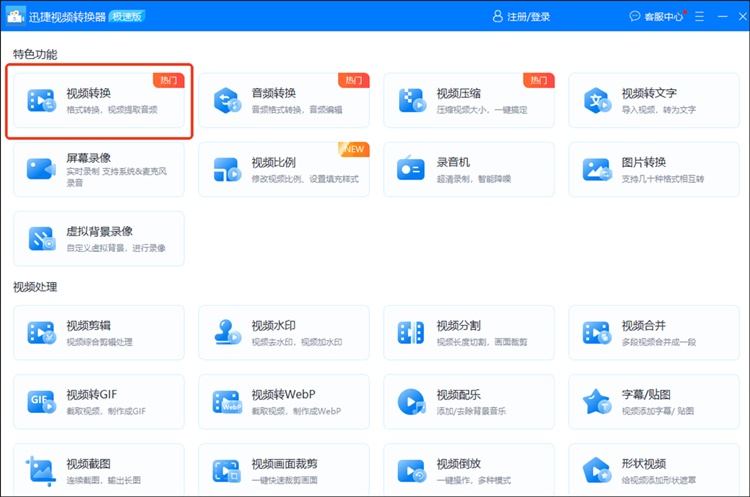
1、打开软件,在主界面点击【视频转换】功能。
2、添加需要转换的mkv视频,在下方的“输出格式”里选择“视频”,然后找到“MP4”,并选择你需要的分辨率
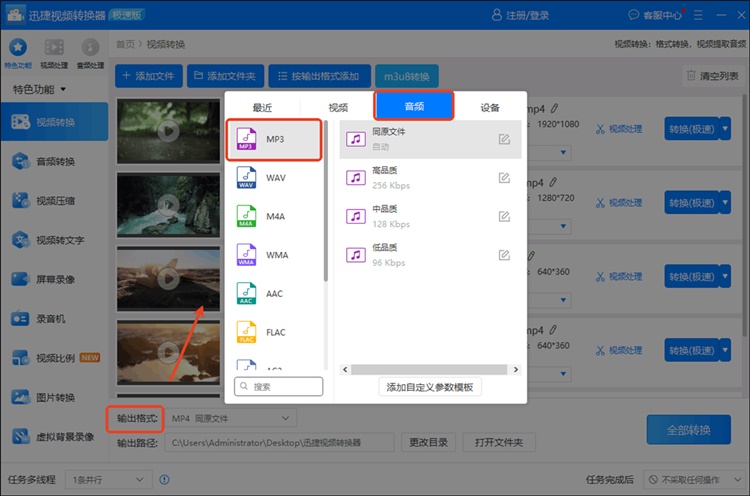
3、设置好输出目录,点击右下角的“全部转换”,等待进度条跑完即可。
方法三、HandBrake
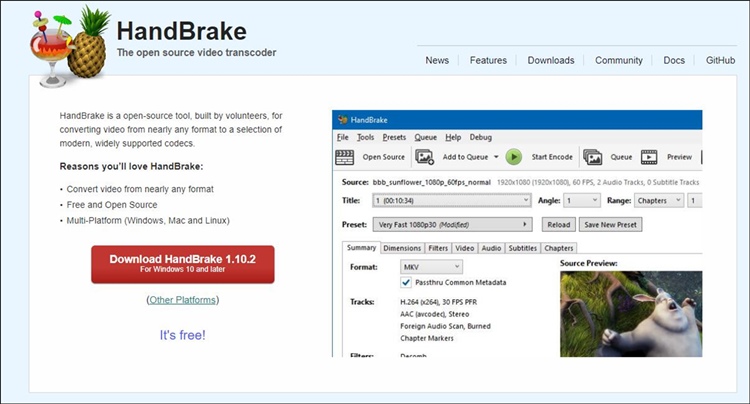
一款不错的开源软件,它提供了丰富的参数调节选项,可以用它来调整视频的编码格式,能够将mkv转换成MP4格式,适合对视频参数有要求的朋友。
操作步骤:
1、打开软件,直接把MKV文件拖入软件窗口。
2、在“摘要”选项卡的“格式”里,确保选中的是“MP4”
3、在底部设置好保存路径,点击顶部工具栏的“开始编码”绿色按钮。
以上就是有关“mkv转MP4”的有关内容了,通过上述介绍,我们了解了多种mkv转MP4的实用转换方法,希望通过今天的介绍,大家以后再遇到格式不兼容的问题时,能迅速找到适合自己的解决办法,畅享观影乐趣。