

FLV是一种曾经在网络视频领域广泛应用的视频格式,但现在随着技术的发展,MP4格式因其更好的兼容性和压缩效率逐渐成为了主流。所以现在想要播放或者上传flv视频时,就需要进行flv转MP4操作,满足你对视频格式转换的需求。
一、迅捷视频转换器在线网站
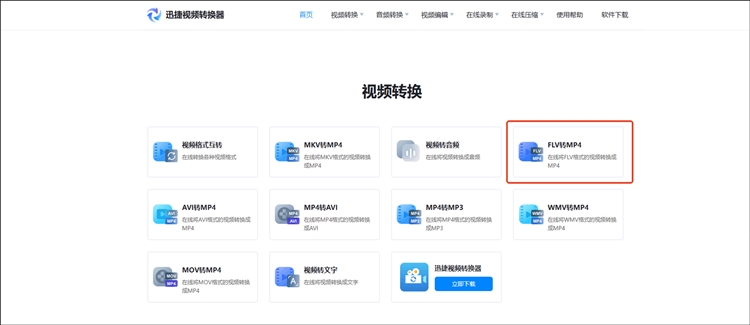
迅捷视频转换器在线网站是一款专业的在线音视频处理平台,它的功能分类清晰合理,对国内用户很友好,网站提供了专门的视频格式转换功能,支持FLV、MP4、AVI、MKV、MOV等多种常见视频格式之间的相互转换,也支持批量转换。
操作步骤:
1、打开浏览器,进入网站并访问首页,选择【flv转MP4】功能。
2、点击按钮导入需要转换的flv视频,输出格式为MP4。
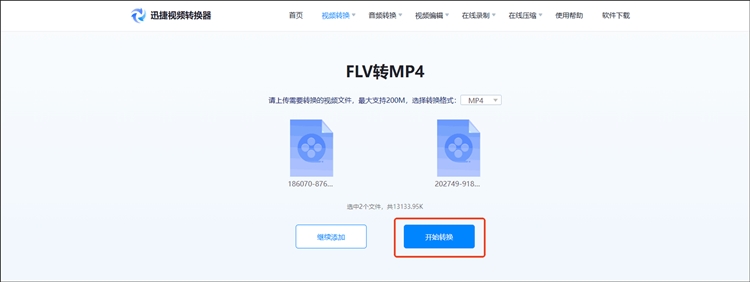
3、点击转换按钮,等待转换完成,最后将转换成功的MP4下载下来。

二、Freemake Video Converter
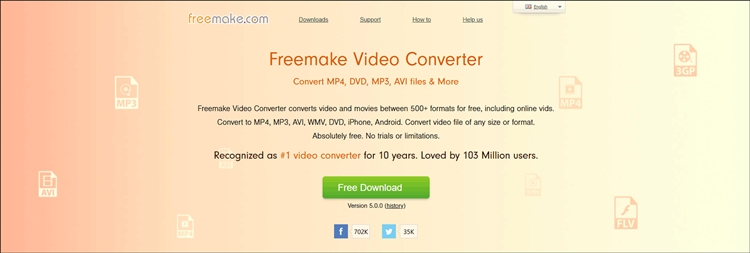
Freemake Video Converter是一款功能丰富的视频转换软件,支持多种不同的音视频格式转换,其中包括FLV到MP4的转换,而且它的界面设计友好直观,即使是初次使用的用户也能快速上手。
操作步骤:
1、打开软件,点击按钮添加需要转换的FLV文件。
2、在输出格式选项中选择【MP4】格式,根据需要选择输出质量和分辨率等参数。
3、点击”Convert”按钮开始转换,软件会显示转换进度。
4、转换完成后,MP4文件会自动保存到指定的输出文件夹。
三、HandBrake
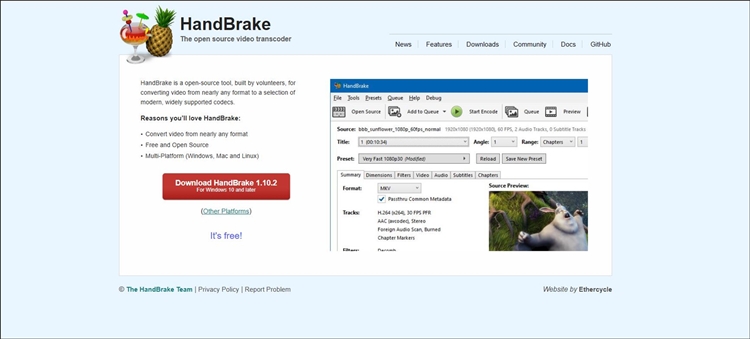
HandBrake是一款开源的视频转码软件,支持Windows、macOS和Linux三大操作系统,跨平台兼容性好。软件的功能很多,但界面设计相对简洁,新手用户可能需要花一些时间学习。
操作步骤:
1、下载并启动软件,导入需要转换的FLV文件。
2、在右侧【Preset】预设栏选择合适的输出方案,在【Summary】选项卡中确认输出格式为MP4。
3、在【Save As】处设置输出文件的名称和保存位置,点击顶部工具栏的【Start Encode】按钮开始转换。
4、软件底部会显示处理进度,完成后MP4文件保存到指定目录。
以上就是本文整理的3款FLV转MP4工具,在线工具的优势在于无需下载安装,打开浏览器即可使用,适合临时转换或处理中小体积的视频文件;桌面软件则在处理大文件和批量任务时更具优势,不受网络速度限制,适合经常有转换需求的用户。选择哪款工具主要取决于你的具体情况,希望大家都能在这里找到适合自己的工具。